

Agenda para técnico e auxiliar de enfermagem
- Configuração > Natureza do atendimento
- Atendimento > Agenda
- Atendimento > Prontuário - Atendimento
Índice
Natureza do atendimento
Agenda
Prontuário Atendimento
Natureza do atendimento
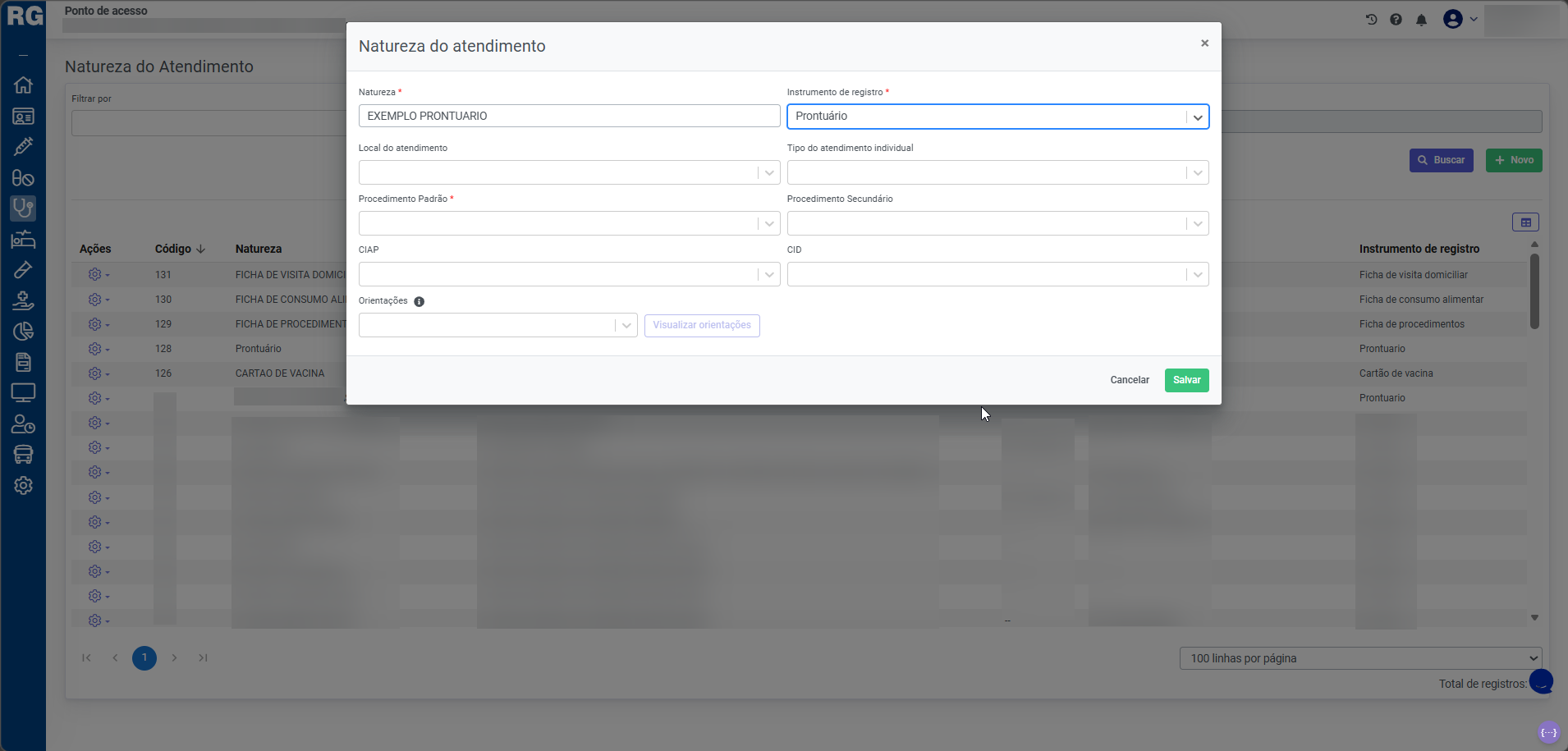
A Natureza do atendimento é utilizada para definir informações essenciais do atendimento, incluindo o Instrumento de Registro. Essa definição permite que o profissional tenha acesso a funcionalidades específicas, como Registro de Cartão de Vacina, Ficha de Visita Domiciliar, Ficha de Consumo Alimentar, Ficha de Procedimento e Prontuário.
Quando o Instrumento de Registro é definido como Prontuário, a tela apresenta uma quantidade maior de campos em comparação aos demais instrumentos.
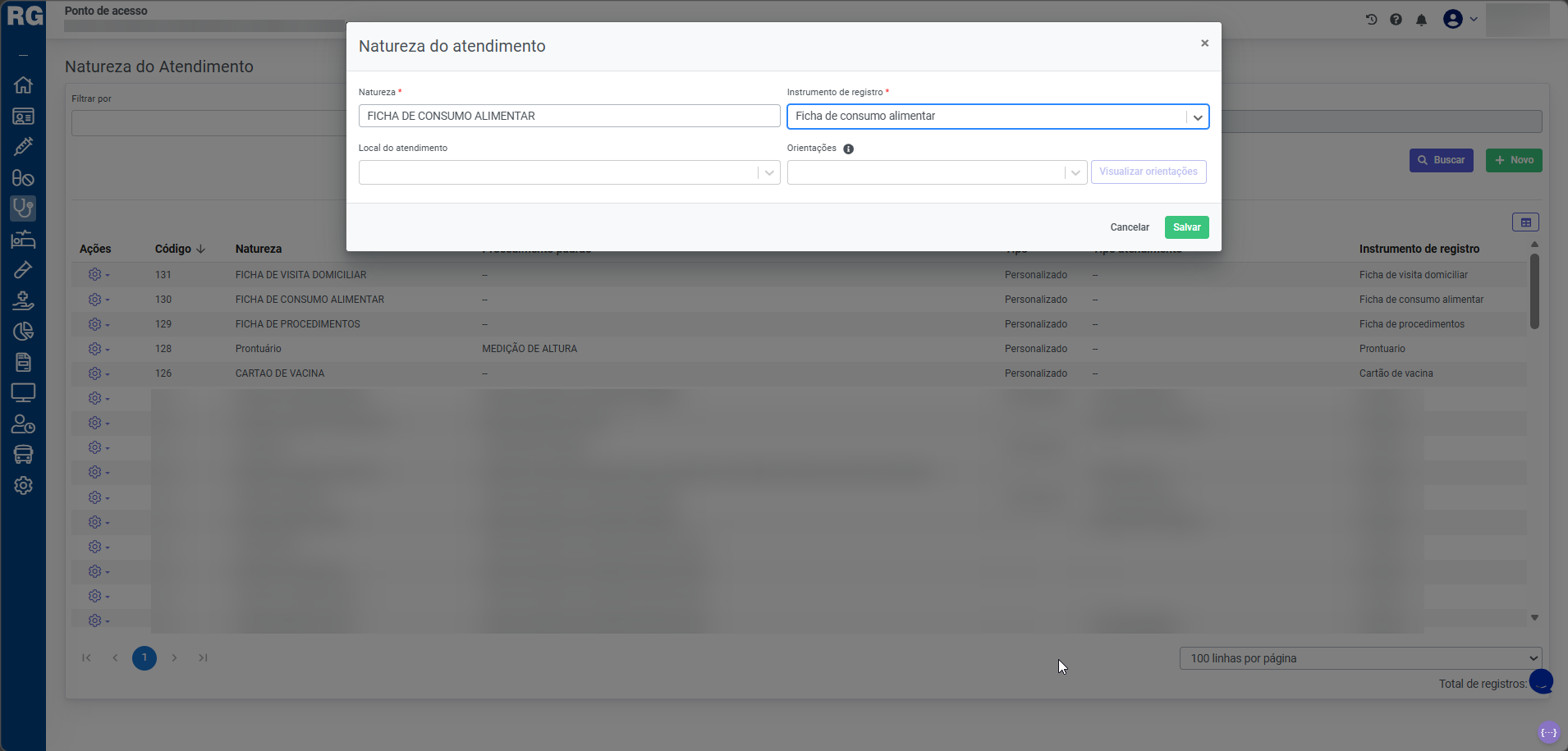
Para os outros Instrumentos de Registro, diferentes de Prontuário, a tela de cadastro ou edição possui quatro campos disponíveis para preenchimento, sendo apenas dois obrigatórios.
⚠️ Atenção!
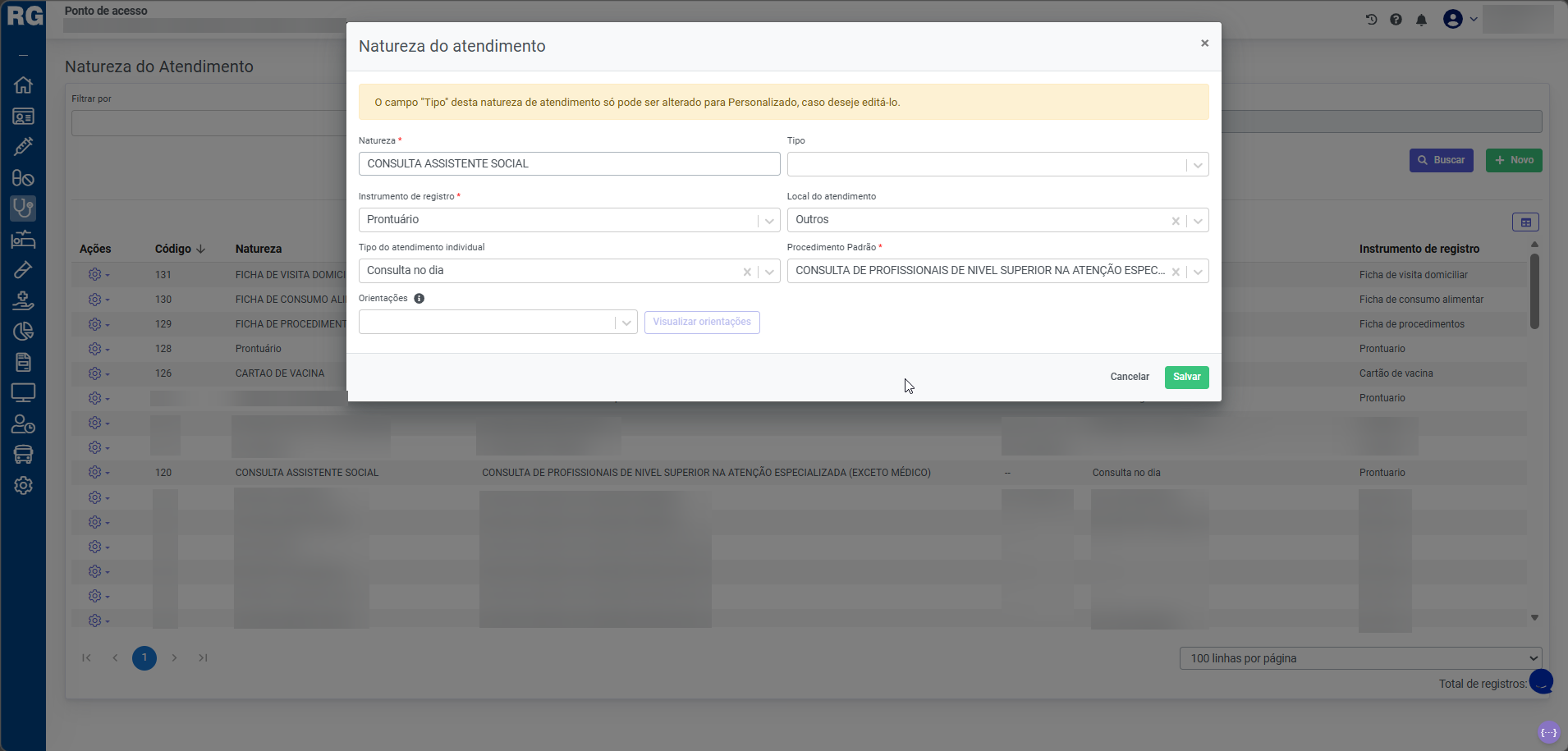
Para editar Naturezas de Atendimento já cadastradas, é necessário definir o campo "Tipo" como "Personalizado" conforme indicado na tela. Após essa alteração, será possível realizar as modificações desejadas.
Agenda
A agenda possui funcionalidades que vão além do simples agendamento, sendo fundamental para a organização do fluxo de atendimentos e para a otimização do tempo do profissional. Ela permite gerenciar diferentes tipos de agendamentos, controlar a duração dos atendimentos e reservar horários para encaixes, retornos e urgências. Também contribui para a redução de faltas por meio de lembretes e confirmações, além de auxiliar na distribuição equilibrada dos atendimentos, evitando atrasos e períodos ociosos.
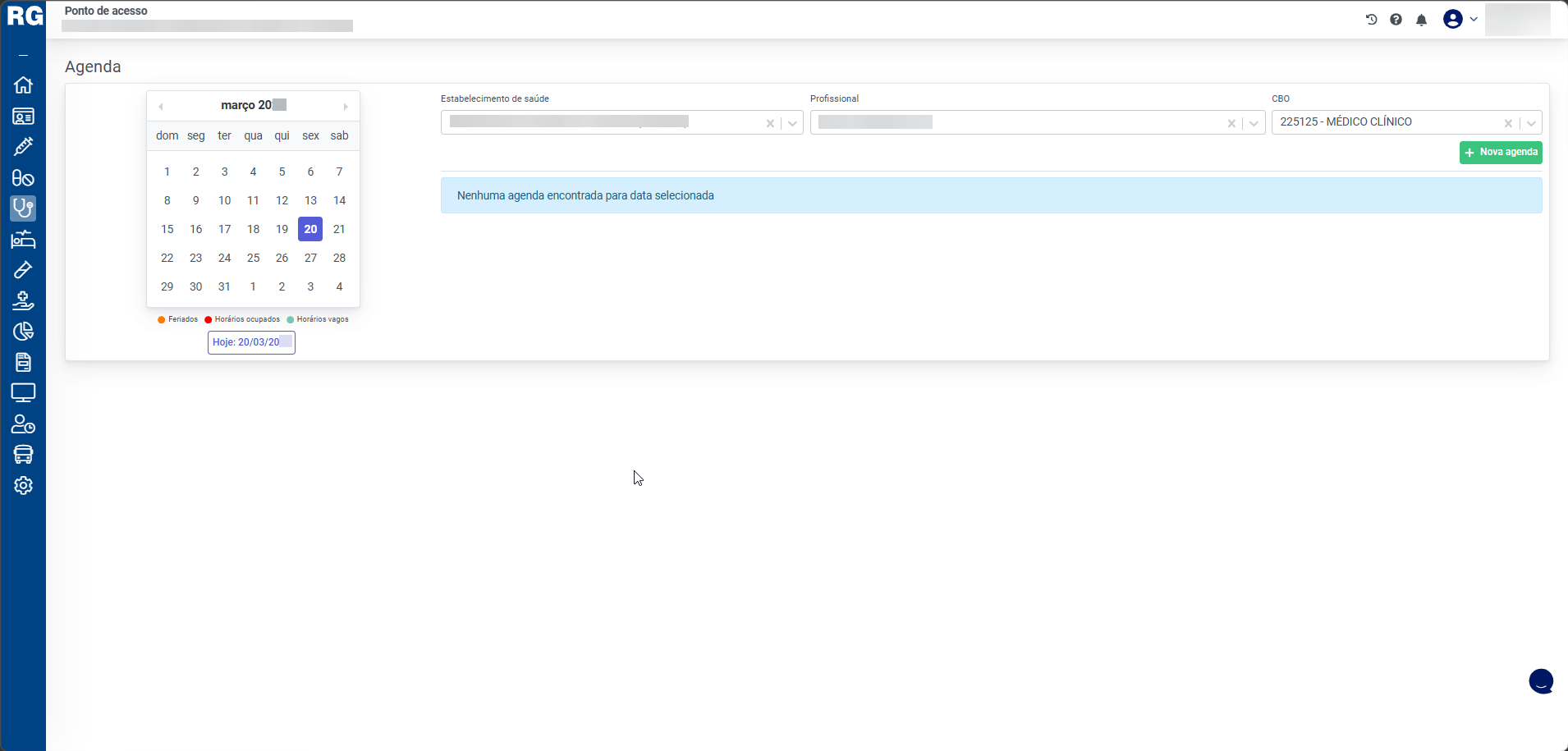
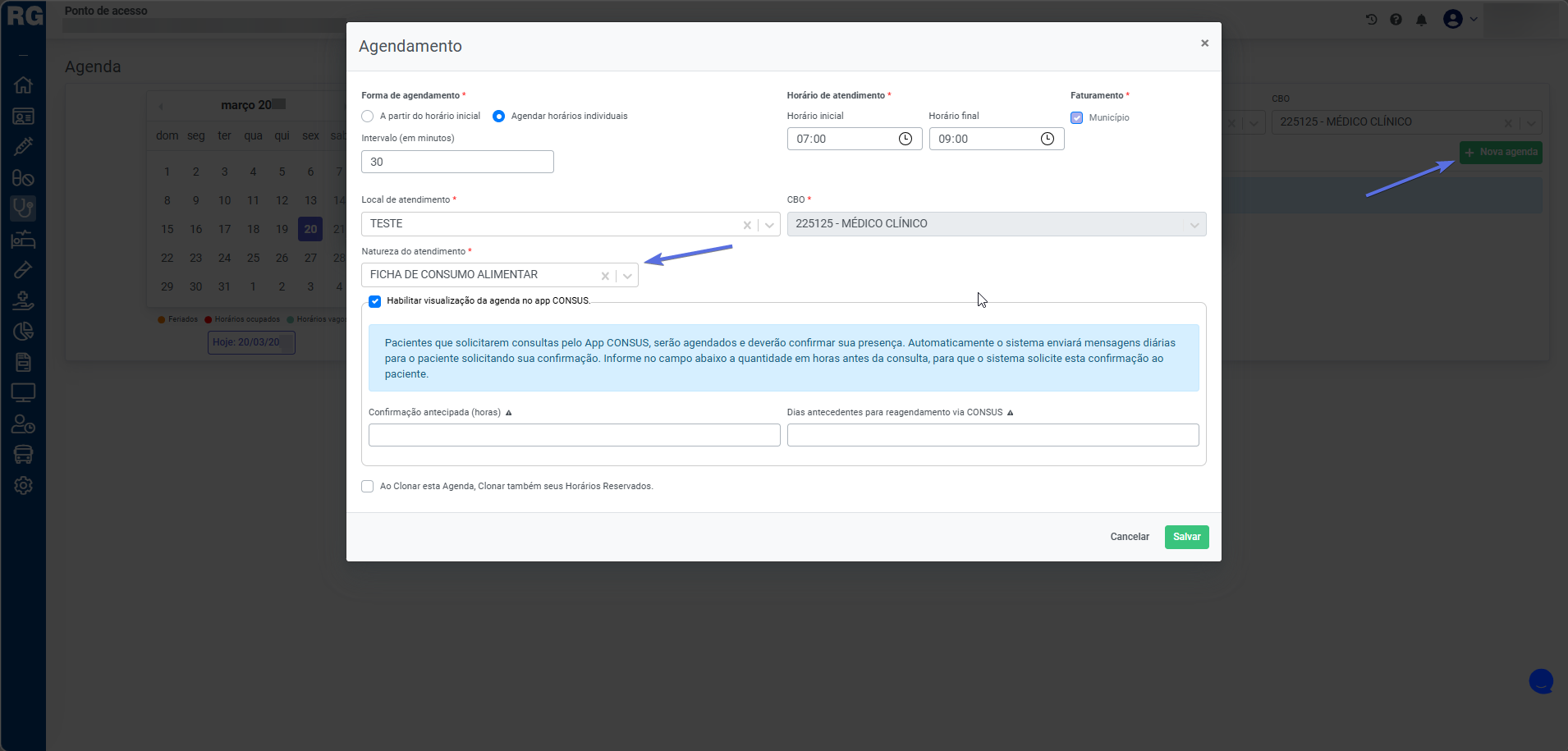
Ao acessar a tela de agenda, é necessário selecionar o estabelecimento de saúde, o profissional e o CBO. Em seguida, ao clicar no botão “+ Nova agenda”, é possível incluir horários para o profissional e realizar os agendamentos.
O agendamento pode ser realizado a partir de um horário inicial com definição da quantidade de vagas ou por meio de horários individuais, sempre informando o horário inicial e o horário final. Também é necessário informar o local de atendimento, como UBS, Unidade Móvel, entre outros. Para fins de exemplo, foi utilizado um local com a descrição “TESTE”. Além disso, deve-se definir a Natureza do atendimento, sendo utilizada como exemplo a FICHA DE CONSUMO ALIMENTAR.
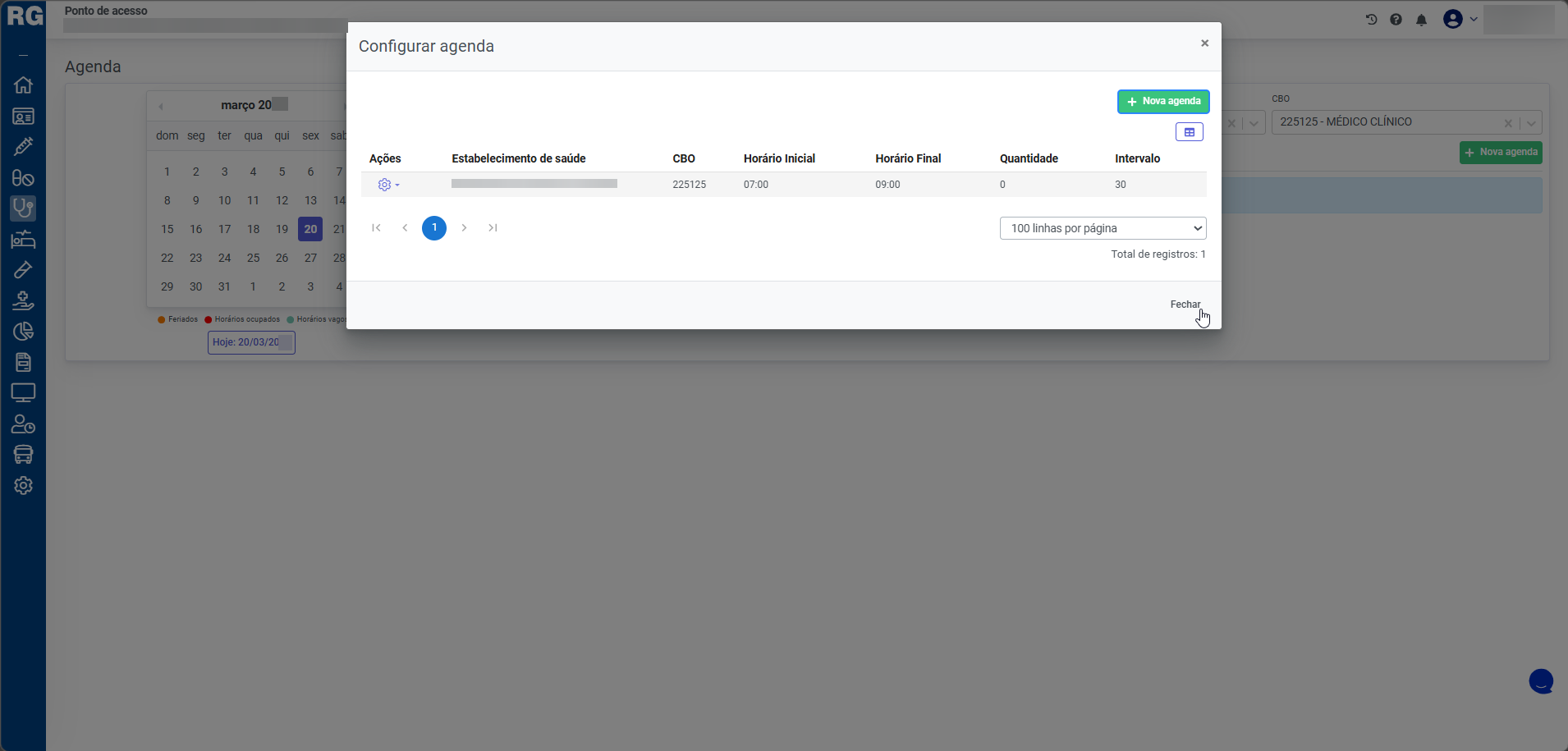
Após salvar as configurações da agenda, é importante revisá-las. Caso necessário, é possível incluir novos agendamentos por meio do botão “+ Nova agenda”, além de editar ou excluir registros utilizando o ícone de ações.
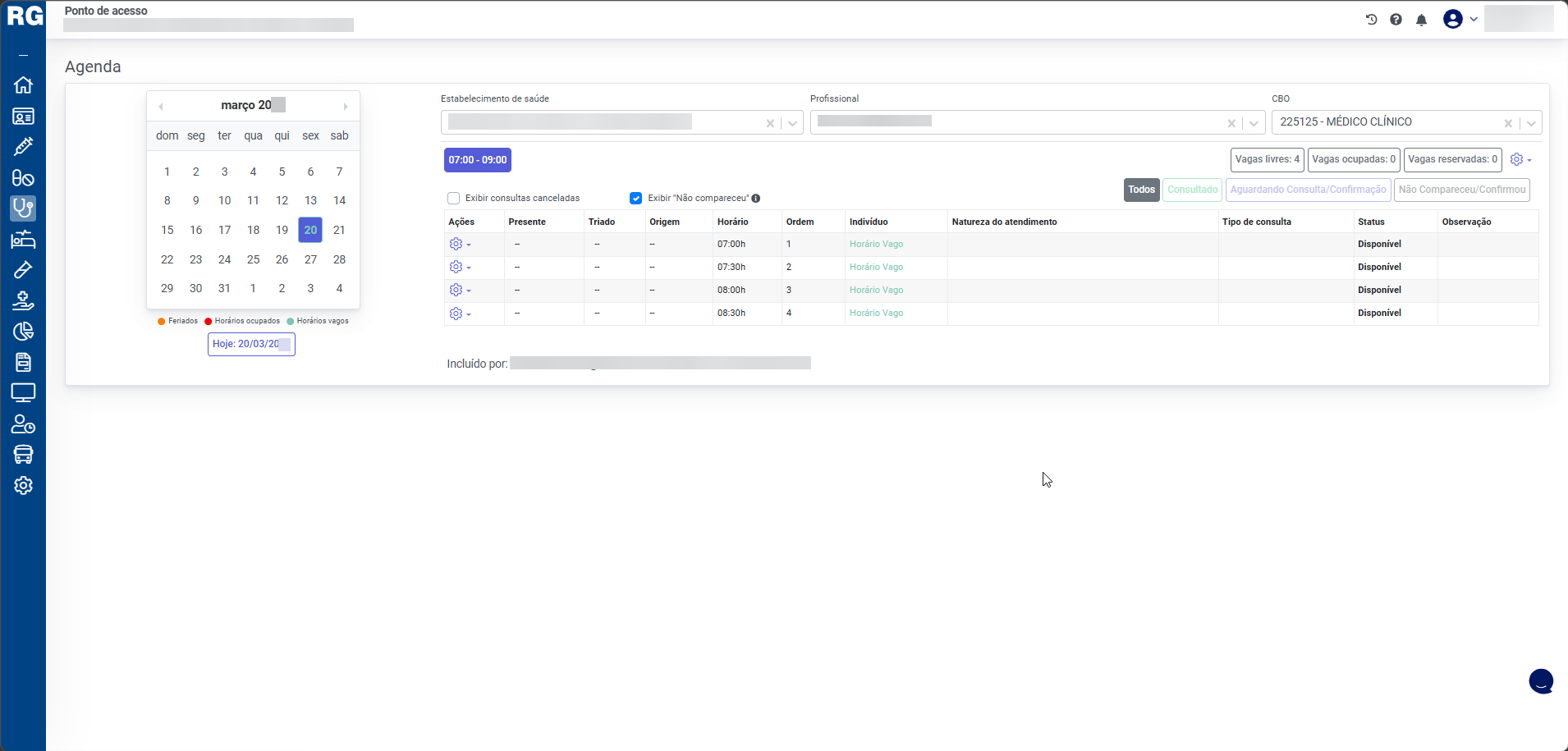
Com o agendamento criado, os horários passam a ser exibidos como disponíveis, agendados ou reservados. Para agendar um indivíduo, deve-se acessar o ícone de ações e selecionar a opção “Agendar indivíduo”.
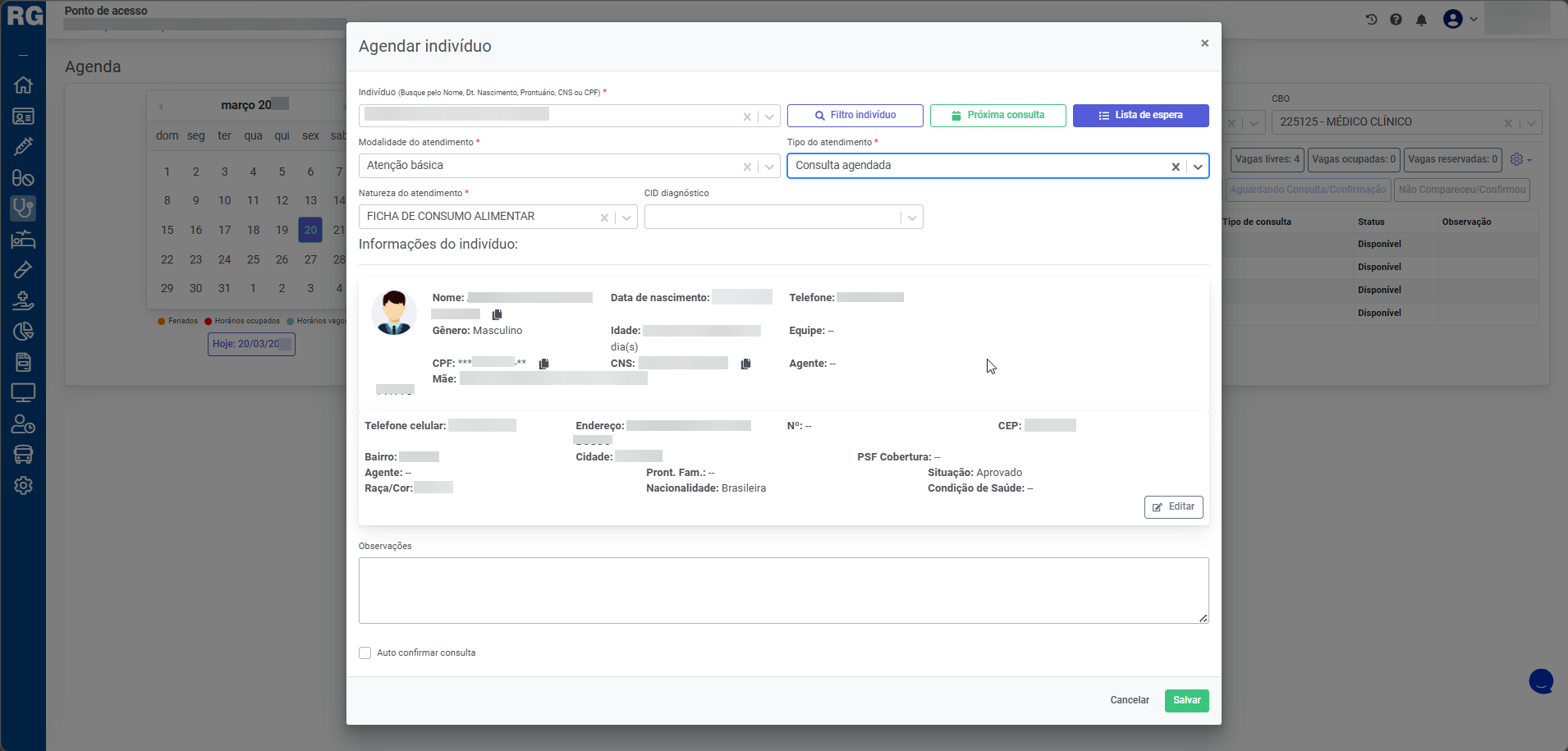
Ao informar o indivíduo, a modalidade do atendimento, o tipo de atendimento e a Natureza do atendimento, basta salvar os dados para efetivar o agendamento.
Após a confirmação, o agendamento será exibido na agenda, permitindo ações como editar a consulta, cancelar, confirmar, registrar presença, transferir para outra data ou realocar o indivíduo para outro horário disponível.
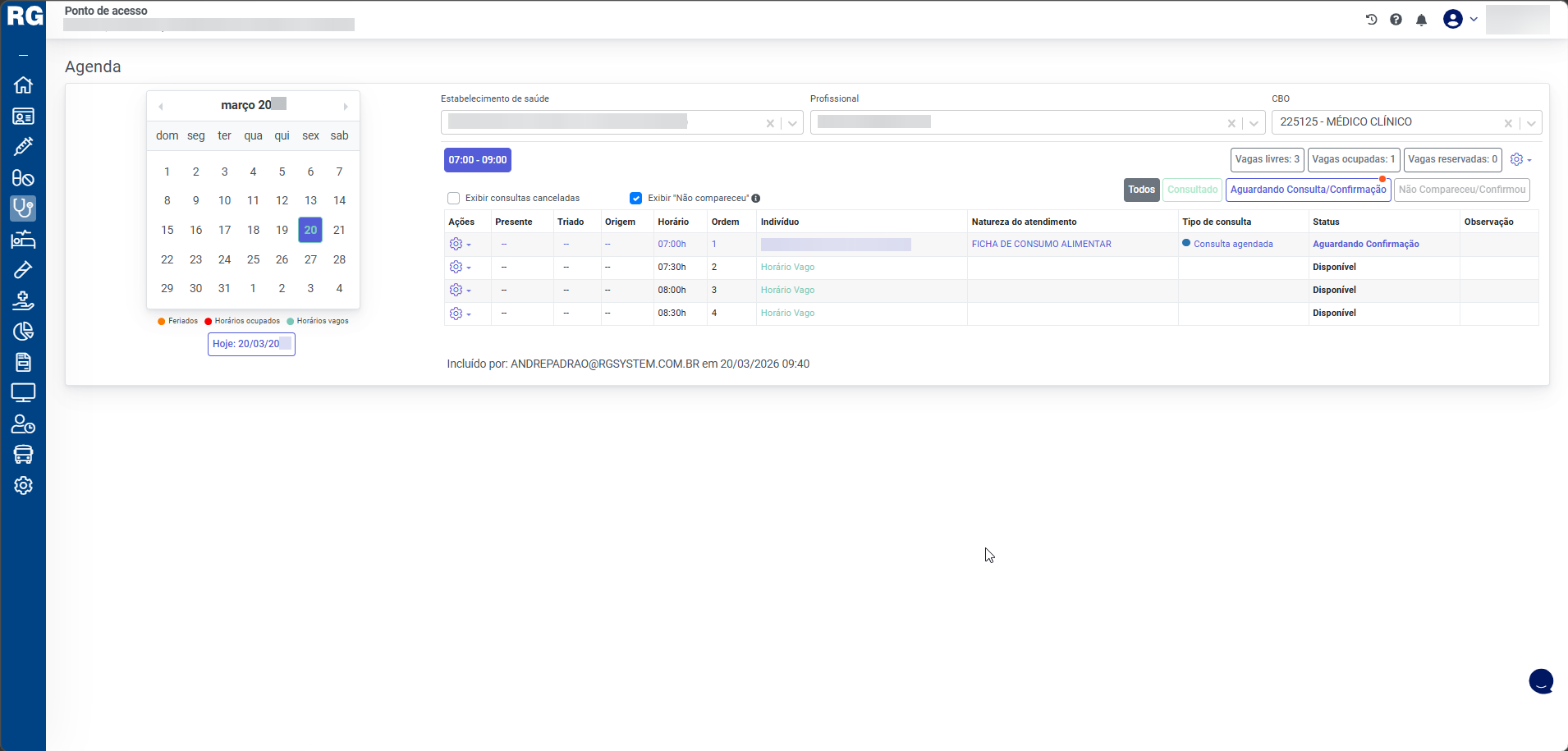
A maior parte das funcionalidades descritas está disponível no ícone de ações da tela de agenda.
Prontuário - Atendimento
A tela de Prontuário - Atendimento é responsável por apresentar todos os atendimentos, incluindo os já iniciados, em andamento ou aguardando atendimento. Também contempla atendimentos agendados, atendimentos realizados de forma avulsa e consultas já concluídas.
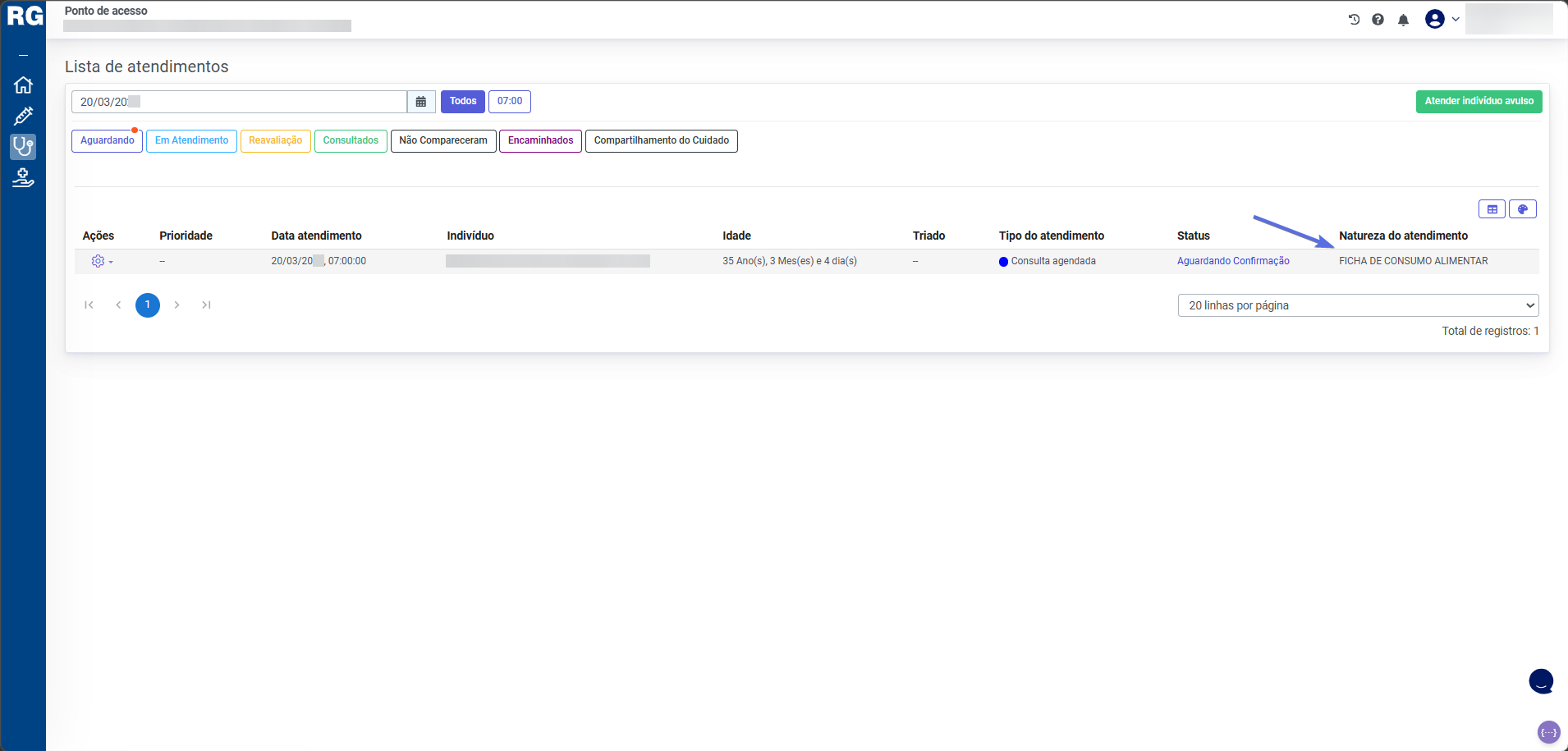
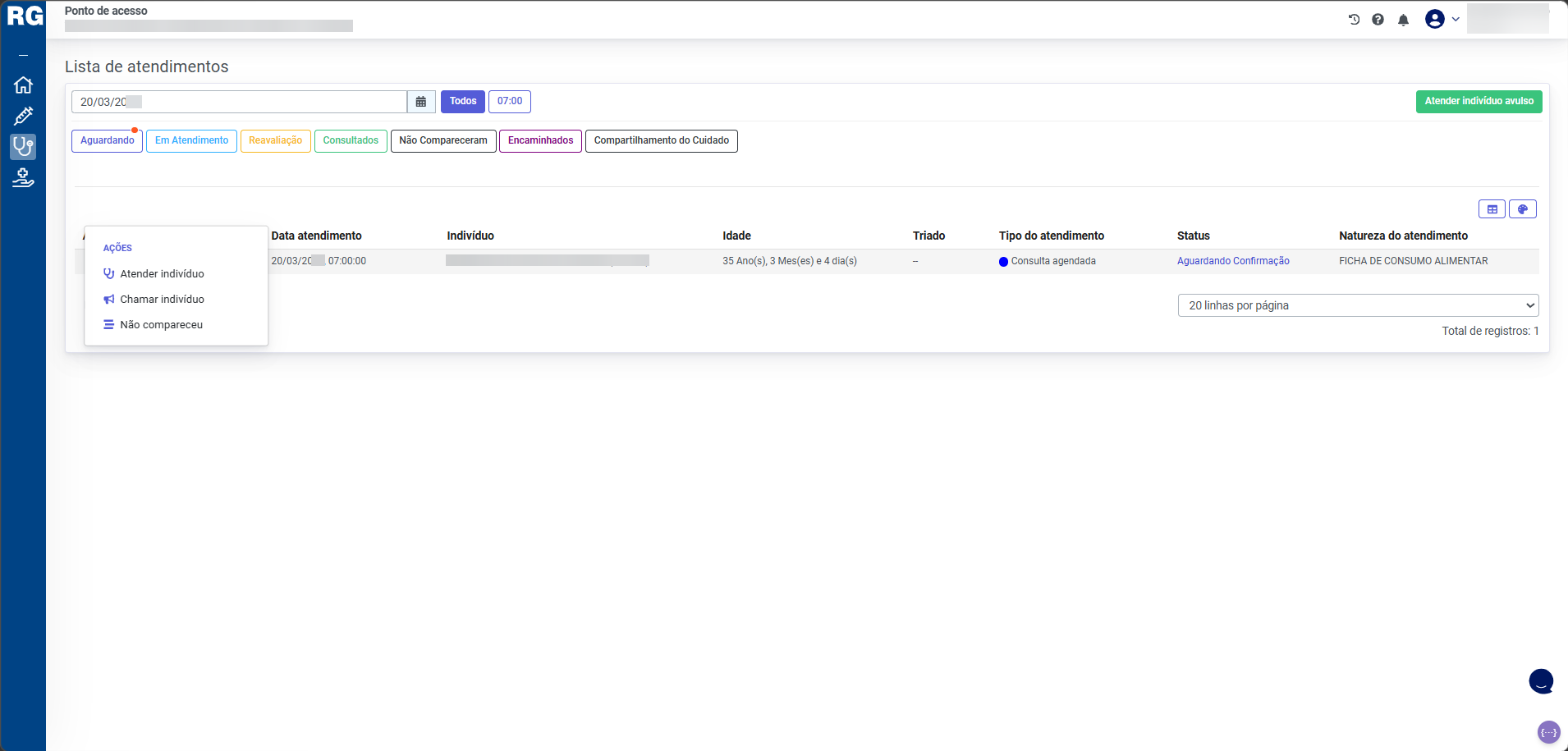
O atendimento exibido corresponde ao agendamento previamente realizado. A partir dele, é possível iniciar o atendimento por meio do ícone de ações, selecionando as opções “Atender indivíduo”, “Chamar indivíduo” ou registrar o não comparecimento.
Considerando que o agendamento foi realizado com a Natureza do atendimento definida como Ficha de Consumo Alimentar, ao selecionar a opção “Atender indivíduo”, será aberta a tela correspondente para o registro das informações de consumo alimentar.
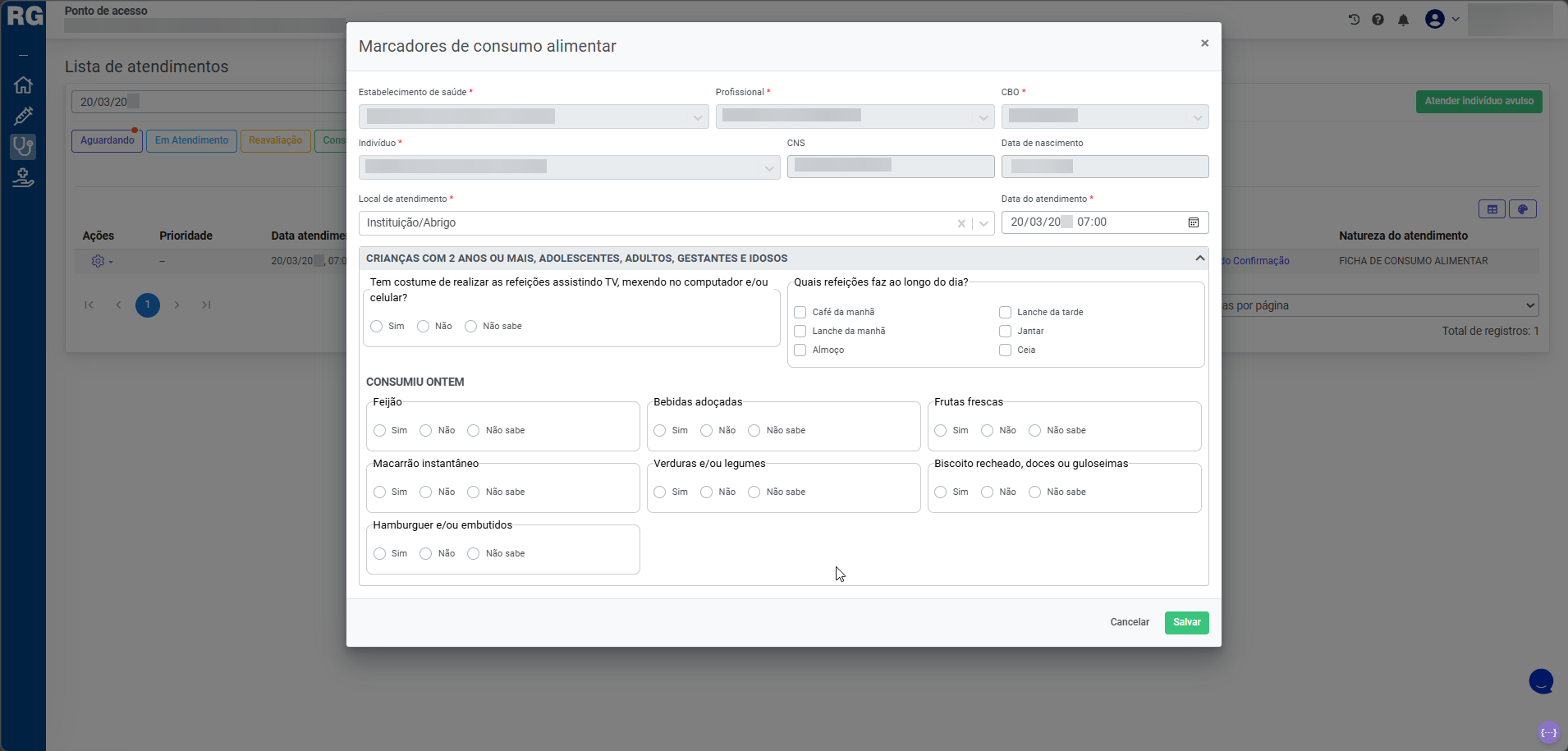
Após o salvamento do registro, independentemente da Natureza do atendimento utilizada, o status do atendimento será atualizado para “Liberado”.
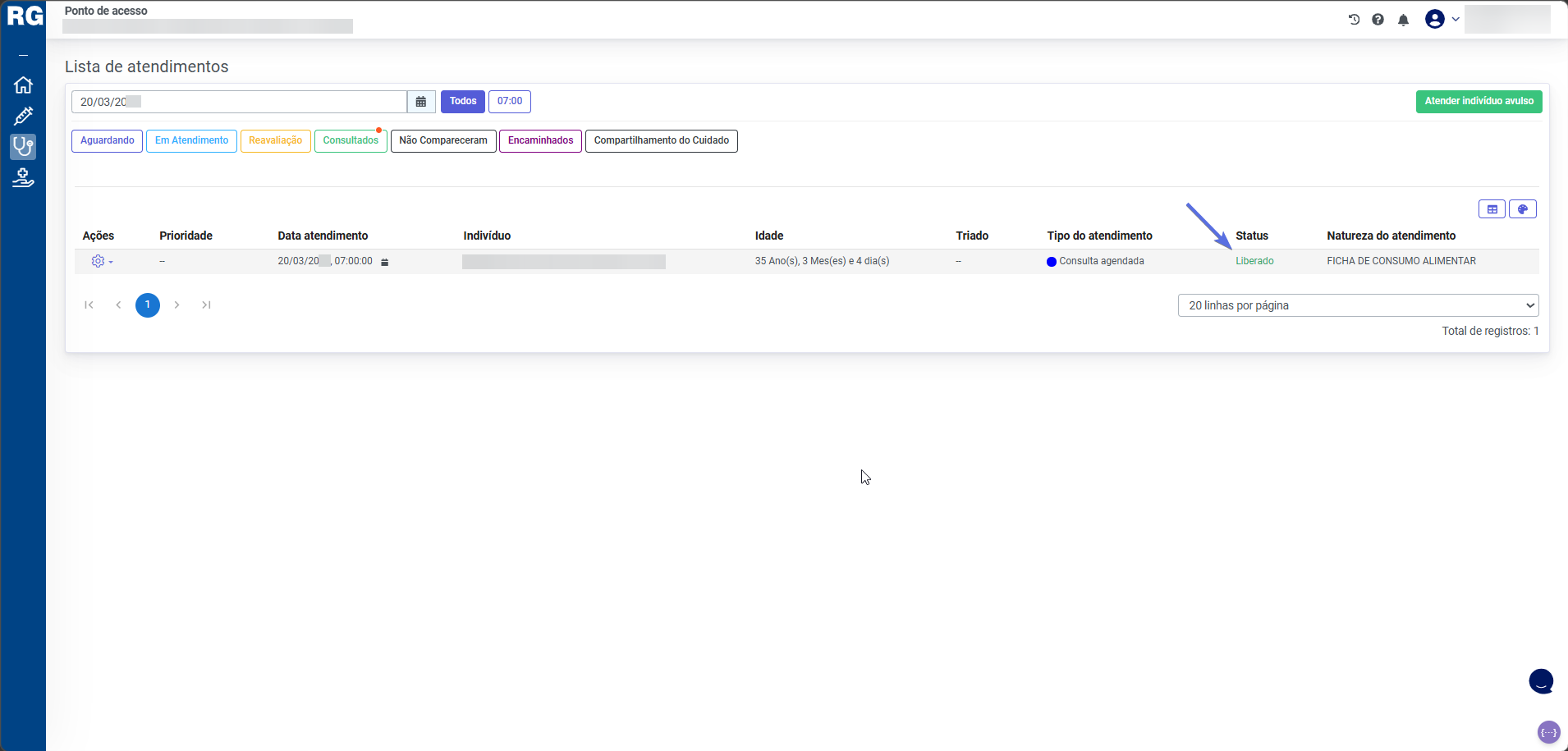
⚠️ Atenção!
O usuário deve possuir as permissões necessárias para executar esses procedimentos na tela de Prontuário - Atendimento, como, por exemplo, utilizar a Ficha de Consumo Alimentar ou o Cartão de Vacina.